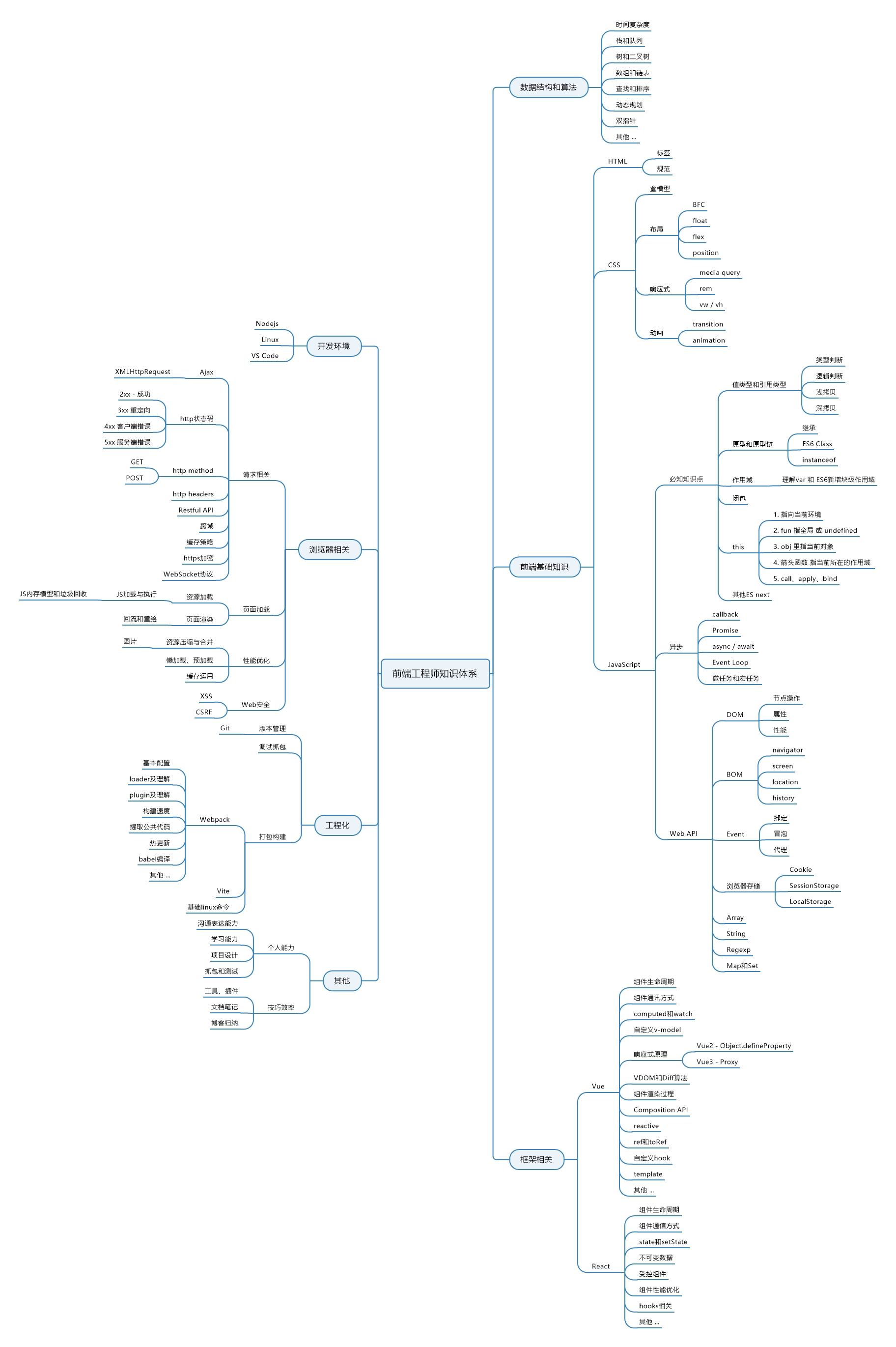
你应该知道的CSS小知识
文档流
自上而下,自左到右
布局相关
盒模型
<div style="width:270px; height:170px; border:5px solid pink; padding: 10px; margin: 10px;"> 标准盒模型 width:270px; height:170px; border:5px solid pink; padding: 10px;
盒子宽度(最终计算得300) = 自身width(270) + 左右内边距(10+10) + 左右边框宽度(5+5)
盒子高度同理,外边距不会计算到盒子中 </div>
<div style="box-sizing: border-box; width:300px; height:200px; border:5px solid pink; padding: 10px; margin: 10px;"> 怪异盒模型 box-sizing: border-box; width:300px; height:200px; border:5px solid pink; padding: 10px;
设置的盒子宽度(300) = 自身宽度(减去padding、border计算得) + 左右内边距(10+10) + 左右边框宽度(5+5)
</div>
BFC: block formatting context
BFC 块级格式化上下文,是页面上的一个隔离的独立容器,容器里面的子元素不会影响到外面元素,反之亦然
普通流
- display: block
- display: inline
- display: inline-block
- display: flex
- display: grid
浮动流
float
- float: left
- float: right
- float: none (取消浮动变为正常文档流)
<div style="display: table; clear:both; margin-bottom: 70px; width:100%;"> <div style="float: left;box-sizing: border-box; width:200px; height:170px; border:5px solid pink; padding: 10px; margin: 20px 10px;"> 盒子里的内容仍属于正常文档流,容器高度并不会作用于或者说是限制容器内子节点/元素的高度,因此需要overflow: hidden 让超出的内容隐藏. BFC中左右边距不会发生重叠,不然就会像现在这样超出盒子的范围 </div>
<div style="float: left;box-sizing: border-box; width:200px; height:170px; border:5px solid pink; padding: 10px; margin: 20px 10px; overflow: hidden;"> 这里设置了盒子高度并设置了其overflow:hidden,所以超出部分不会显示出来, </div>
<div style="float: right; box-sizing: border-box; width:200px; height:120px; border:5px solid pink; padding: 10px; margin: 20px 10px; transform:translate(-50px, 50px);"> 右浮动盒子, transform:translate(-50px, 50px) </div> </div>
定位流
- position: static
- position: relative
- position: absolute
- position: fixed
<div style="position:relative; width:100%;"> <p>static, relative 是在正常文档流内的。relative可用于定位,赋给父级容器</p> <div style="position:absolute; right: 0;top:0;box-sizing: border-box; width:30px; height:30px; border:5px solid pink; padding: 10px; margin: 0"></div> </div>
<div style="padding-right:30px;height:30px;position:relative;"><p style="width:500px;height:30px;overflow:hidden; text-overflow: ellipsis; white-space: nowrap;">像正常文字内加显示更多,这样的一行布局,但右边的查看更多通常不在正常文档流内</p> <a style="position:absolute; right:0; top:0;">查看更多</a> </div>
<div style="padding: 5px;position:fixed; right:0;top:0;border:3px solid #ccc;">position: fixed</div>
浏览器从服务器拿到html后怎么进行渲染?
<img src="./repain-reflow.png" />
- 解析HTML以构建DOM树:渲染引擎开始解析HTML文档,转换树中的html标签或js生成的标签到DOM节点,它被称为 -- 内容树
- 构建渲染树:解析CSS(包括外部CSS文件和样式元素以及js生成的样式),根据CSS选择器计算出节点的样式,创建另一个树 —- 渲染树
- 布局渲染树: 从根节点递归调用,计算每一个元素的大小、位置等,给每个节点所应该出现在屏幕上的精确坐标
- 绘制渲染树: 遍历渲染树,每个节点将使用UI后端层来绘制
注:Reflow 和 Repain 分别出现在了第三和第四步
引起 Reflow 和 Repain 的一些操作
- 增加、删除、修改 DOM 结点时,会导致 Reflow 或 Repaint
- 移动 DOM 的位置,或是搞个动画的时候
- 修改 CSS 样式的时候
- Resize 窗口的时候(移动端没有这个问题),或是滚动的时候
- 修改网页的默认字体时
响应式设计
Ethan Marcotte 提出响应式 <br> Adaptive CSS-Layouts: New Era In Fluid Layouts?
响应式三要素:
- 响应式图片
- 流式布局
- 媒体查询
还有移动端必备的viewport
响应式网页,一般会在head里加上这一段
<meta name="viewport" content="width=device-width, initial-scale=1.0, maximum-scale=1.0, minimum-scale=1.0, user-scalable=0">
该meta标签的作用是让当前viewport的宽度等于设备的宽度,同时不允许用户手动缩放。 也许允不允许用户缩放不同的网站有不同的要求,但让viewport的宽度等于设备的宽度, <span style="text-decoration: line-through;">这个应该是大家都想要的效果,如果你不这样的设定的话,那就会使用那个比屏幕宽的默认viewport,也就是说会出现横向滚动条。</span>
相关参考:
响应式图片 response image
<div style="width:600px;"> <img src="./rwd0.jpg" /> </div>
<div style="max-width:600px;"> <img style="max-width:100%;" src="./rwd0.jpg" /> </div>
响应式下的图片应用方案:
<picture> <source srcset="./img-lg.jpg" media="(min-width: 768px)"> <source srcset="./img-md.jpg" media="(min-width: 420px)"> <img srcset="./img-xs.jpg" alt="My default image"> </picture>
流式布局 fluid layout
<div style="max-width:900px;"> <img style="display:inline-block; width:400px;" src="./rwd2.jpg" /> <img style="display:inline-block; width:400px;" src="./rwd1.jpg" /> </div>
媒体查询 media query
<div style="max-width:600px;"> <img style="max-width:100%;" src="./rwd3.jpg" /> </div>
bootstrap部分源码 —— 了解栅格
.container:before, .container:after,
.row:before, .row:after {
  clear: both;
  display: table;
  content: " ";
}
.row {
  margin-right: -15px; margin-left: -15px;
}
.container {
  padding-right: 15px; padding-left: 15px;
  margin-right: auto; margin-left: auto;
}
@media (min-width: 768px) {
  .container { width: 750px; }
}
@media (min-width: 992px) {
  .container { width: 970px; }
}
@media (min-width: 1200px) {
  .container { width: 1170px; }
}
.col-xs-1, .col-xs-2, .col-xs-3, .col-xs-4,
.col-xs-5, .col-xs-6, .col-xs-7, .col-xs-8,
.col-xs-9, .col-xs-10, .col-xs-11, .col-xs-12 {
  float: left;
}
.col-xs-12 { width: 100%; }
.col-xs-11 { width: 91.66666667%; }
...
.col-xs-2 { width: 16.66666667%; }
.col-xs-1 { width: 8.33333333%; }

@media (min-width: 1200px) {
  .col-lg-1, .col-lg-2, .col-lg-3, .col-lg-4,
  .col-lg-5, .col-lg-6, .col-lg-7, .col-lg-8,
  .col-lg-9, .col-lg-10, .col-lg-11, .col-lg-12 {
    float: left;
  }

  .col-lg-12 { width: 100%; }
  .col-lg-11 { width: 91.66666667%; }
  ...
  .col-lg-2 { width: 16.66666667%; }
  .col-lg-1 { width: 8.33333333%; }
}
响应式常见布局
采用何种方式实现布局设计,也有不同的方式,这里基于页面的实现单位而言,分为四种类型:
- 固定布局
- 可切换的固定布局
- 弹性布局
- 混合布局
<img src="./buju.jpg" />
布局实现
- 固定布局:以像素作为页面的基本单位,不管设备屏幕及浏览器宽度,只设计一套尺寸;
- 可切换的固定布局:同样以像素作为页面单位,参考主流设备尺寸,设计几套不同宽度的布局。通过设别的屏幕尺寸或浏览器宽度,选择最合适的那套宽度布局;
- 弹性布局:以百分比作为页面的基本单位,可以适应一定范围内所有尺寸的设备屏幕及浏览器宽度,并能完美利用有效空间展现最佳效果;
- 混合布局:同弹性布局类似,可以适应一定范围内所有尺寸的设备屏幕及浏览器宽度,并能完美利用有效空间展现最佳效果;只是混合像素、和百分比两种单位作为页面单位。
很多时候,单一方式的布局响应无法满足理想效果,需要结合多种组合方式,但原则上尽可能时保持简单轻巧,而且同一断点内(发生布局改变的临界点称之为断点)保持统一逻辑。否则页面实现得太过复杂,也会影响整体体验和页面性能。
布局不变,即页面中整体模块布局不发生变化,主要有:
1. 模块中内容:挤压-拉伸;
<img src="./nochange-lashen.png" />
2. 模块中内容:换行-平铺;
<img src="./nochange-pingpu.png" />
3. 模块中内容:删减-增加;
<img src="./nochange-zengjia.png" />
布局改变,即页面中的整体模块布局发生变化,主要有:
1. 模块位置变换
<img src="./change-pos.png" />
2. 模块展示方式改变:隐藏-展开
<img src="./change-method.png" />
3.模块数量改变:删减-增加
<img src="./change-number.png" />
很多时候,单一方式的布局响应无法满足理想效果,需要结合多种组合方式,但原则上尽可能时保持简单轻巧,而且同一断点内(发生布局改变的临界点称之为断点)保持统一逻辑。否则页面实现得太过复杂,也会影响整体体验和页面性能。
写在最后:
响应式设计只是一种设计理念,重要的是理解其中的思想,并不用拘泥于以上的内容,欢迎大家多多交流,一起折腾,谢谢观看。